⏱ Lettura: ~10 minuti
Approfondisci nel glossario
Si può fare. Creare un QR code che apre un menu in PDF è una procedura di 10 minuti e costa zero. Questa guida mostra come farlo nel modo corretto, poi spiega perché quasi tutti i ristoranti che lo fanno lo abbandonano entro tre mesi.
Se hai già deciso di usare il PDF e vuoi solo le istruzioni, trovi tutto nella prima sezione. Se non sei ancora sicuro, leggi anche il resto.
Come si crea un QR code per un menu PDF?
Servono tre cose: il file PDF del menu, un generatore di QR code gratuito, e un posto dove caricare il PDF online. Il processo è questo:
Passo 1: prepara il PDF
Il PDF deve essere ottimizzato per mobile, non per stampa. La maggior parte dei menu cartacei è in formato A4 orizzontale o A3, pensata per essere tenuta in mano. Su uno smartphone, quel formato richiede zoom continuo, scorrimento laterale e lettura scomoda.
Prima di generare il QR, adatta il PDF:
- Formato verticale (A4 portrait o equivalente), non orizzontale
- Testo leggibile senza zoom a 375px di larghezza (la larghezza standard di un iPhone)
- Dimensione del file sotto i 2MB: più è grande, più lento si apre su rete mobile
- Nessuna doppia pagina affiancata: su mobile si vedrebbe troppo piccola
Se il menu è stato creato in Word, Google Docs o Canva, esporta direttamente in PDF con le impostazioni “ottimizzato per web” o “compresso”.
Passo 2: carica il PDF online
Il QR code ha bisogno di un link da codificare. Devi caricare il PDF su un servizio che ti fornisce un URL pubblico permanente.
Opzioni gratuite:
- Google Drive: carica il PDF, clicca “Condividi”, imposta “Chiunque abbia il link può visualizzare”, copia il link. Funziona, ma l’anteprima su mobile a volte forza l’apertura nell’app Drive invece che nel browser.
- Dropbox: stesso procedimento. Cambia il suffisso del link da
?dl=0a?raw=1per forzare l’apertura diretta del PDF invece del download. - Il tuo sito web: se hai un sito, carica il PDF nella sezione media e usa il link diretto. È la soluzione più pulita e professionale.
Evita i servizi di file sharing temporanei (WeTransfer, Filemail): i link scadono dopo 7-30 giorni e il QR sul tavolo smette di funzionare senza preavviso.
Passo 3: genera il QR code
Incolla il link del PDF in un generatore QR gratuito. I più usati in Italia:
- QR Code Monkey (qrcode-monkey.com): gratuito, permette di aggiungere il logo del locale al centro del QR, scarica in PNG o SVG ad alta risoluzione
- QRCode Tiger (qrcodetiger.com): interfaccia più moderna, stesse funzioni base gratuite
- Canva: se hai già l’account, c’è un generatore QR integrato negli elementi
Scarica il QR in formato PNG a risoluzione minima 1000x1000px oppure in SVG (vettoriale, scala senza perdita di qualità). Dimensione minima di stampa: 3×3 cm sul supporto fisico. Sotto questa misura, alcune fotocamere di fascia bassa faticano a leggere il codice.
Passo 4: testa prima di stampare
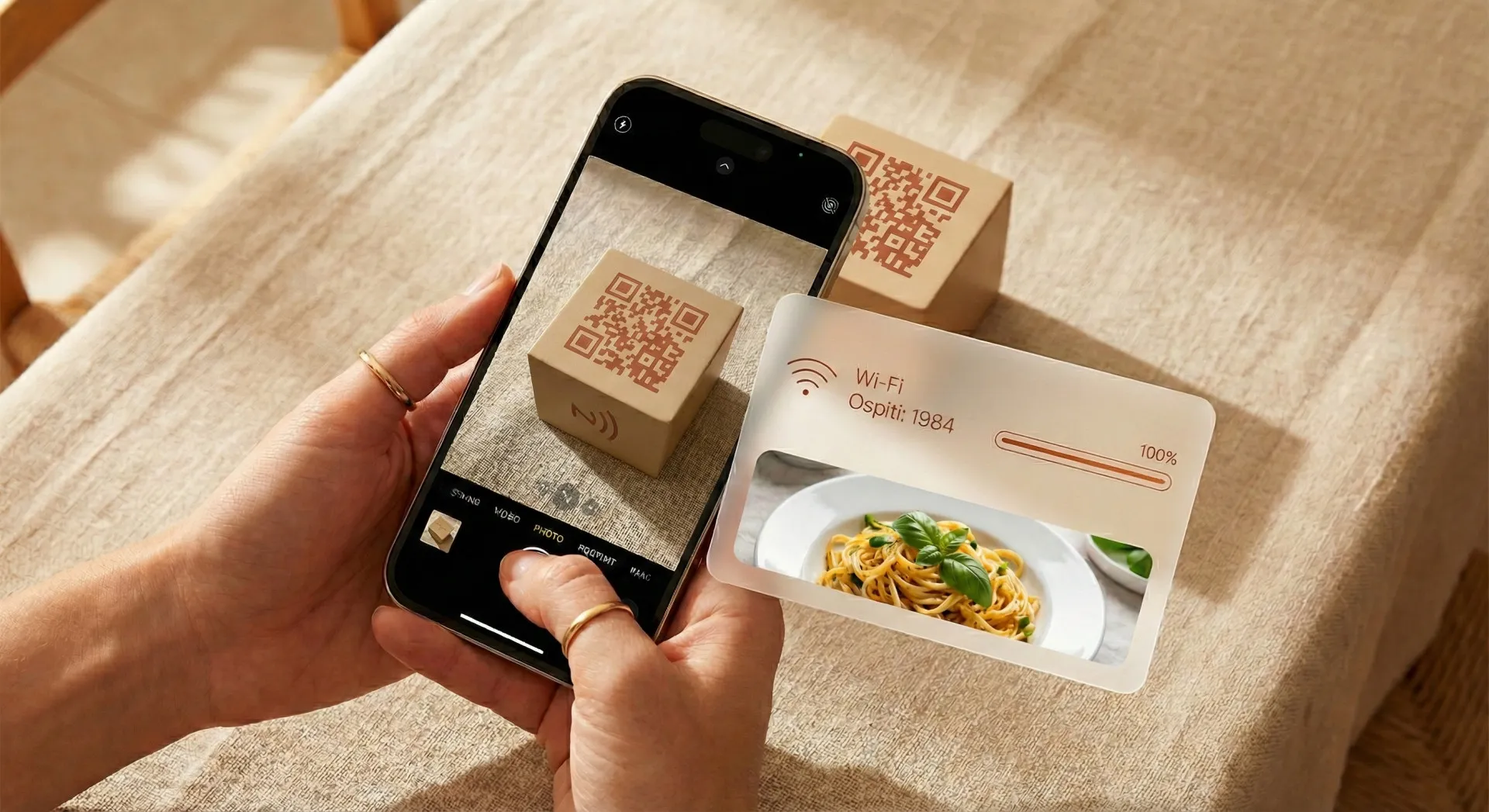
Prima di stampare 20 cavalieri con il QR, fai questo test: stampa il QR su un foglio A4, appoggialo sul tavolo nella posizione che userai, siediti nella posizione del cliente e scansiona con il telefono. Verifica che:
- Il PDF si apre nel browser, non si scarica
- Si legge senza zoom su mobile
- Si carica in meno di 4 secondi su rete mobile (non sul Wi-Fi del locale)
Se il PDF si scarica invece di aprirsi, controlla le impostazioni di condivisione del link (vedi passo 2).
Qual è il problema principale del QR code con PDF?
Il QR che hai appena creato è statico. Il codice contiene direttamente il link al file PDF. Se il link cambia, o se vuoi aggiornare il menu, il codice diventa inutile.
Questo è il problema pratico: ogni volta che aggiorni il menu, devi ripetere l’intero processo.
- Aggiorna il PDF
- Carica il nuovo file (che avrà un URL diverso)
- Rigenera il QR code con il nuovo link
- Ristampa tutti i supporti fisici in sala
Se cambi un prezzo a febbraio, ristampi. Se aggiungi un piatto del giorno a marzo, ristampi. Se togli un piatto perché finisce la stagione, ristampi. Con 15 tavoli e supporti in plexiglass a €4 a pezzo, una sola ristampa costa €60. Due ristampe all’anno: €120. Tre: €180. Più il tempo.
Con un menu digitale dinamico (una piattaforma web, non un PDF), aggiorni dal telefono in 20 secondi. Il QR sul tavolo resta lo stesso. Non ristampi mai.
Esistono QR code dinamici anche per PDF?
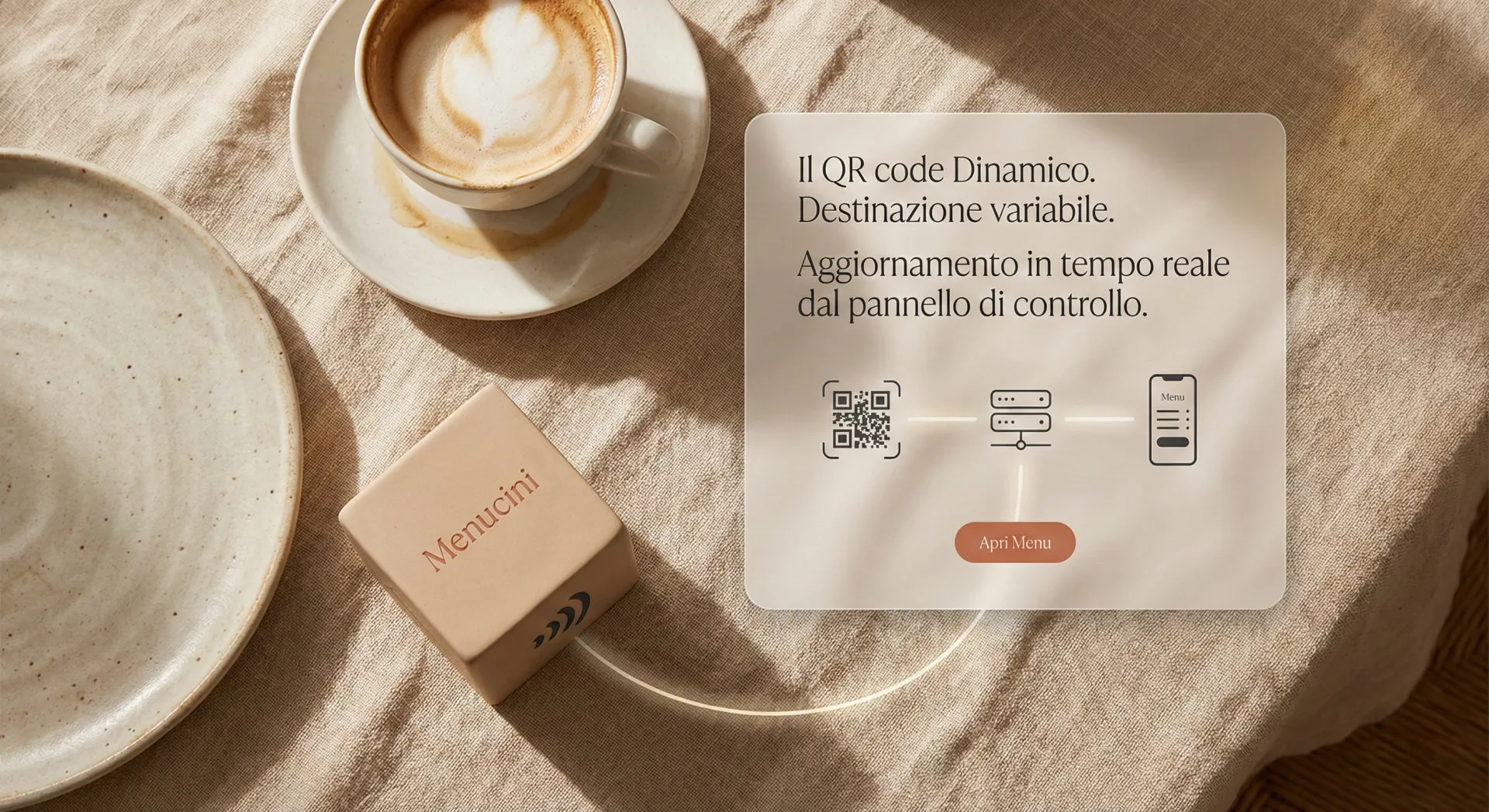
Sì. Alcuni servizi offrono QR code dinamici che puntano a un link di reindirizzamento: tu cambi la destinazione dal pannello, il codice fisico resta lo stesso. Puoi aggiornare il PDF senza rigenerare il QR.
Servizi che offrono questa funzione: QR Code Generator Pro, Bitly (con piano a pagamento), QRCode Tiger Pro. I piani base costano tra €5 e €15 al mese.
Il problema rimane: il cliente vede ancora un PDF. Nessuna foto dei piatti. Nessuna traduzione in altre lingue. Nessuna indicazione degli allergeni interattiva. Nessun modo di ordinare via WhatsApp. Paghi per rendere il PDF meno scomodo da gestire, ma non risolvi i limiti dell’esperienza utente.
Quando il PDF è la scelta giusta?
Ci sono casi in cui il QR con PDF è la soluzione corretta:
- Menu completamente fisso per almeno un anno: carta vini di una cantina, listino prezzi fisso, menu degustazione stagionale che cambia due volte l’anno al massimo. Se non aggiorni mai, non ristampi mai.
- Documento che deve essere stampato dal cliente: listino per eventi, preventivo catering, menu per cerimonie che il cliente vuole scaricare e portare con sé. In questi casi il PDF è il formato giusto.
- Test veloce di 48 ore: vuoi capire se i clienti scansionano il QR prima di investire in una piattaforma. Crea un PDF di prova, metti il QR su un tavolo, conta le scansioni nel weekend. Dati reali prima della decisione.
In tutti gli altri casi, un menu PDF su QR statico è una soluzione che richiede più lavoro del cartaceo senza offrire nulla in più al cliente.
Qual è l’alternativa concreta al PDF?
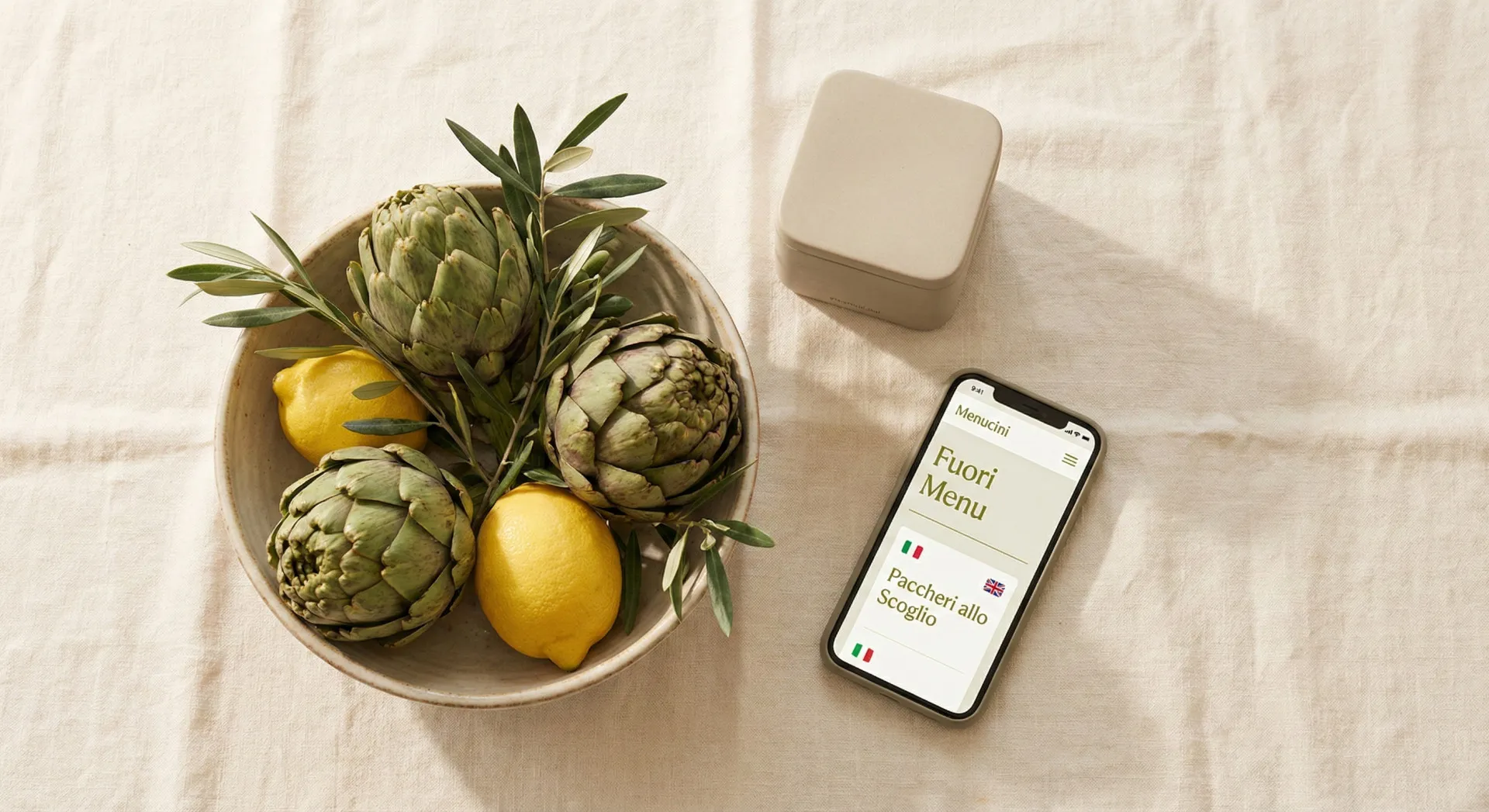
Una piattaforma di menu digitale con QR dinamico. Il cliente scansiona lo stesso QR e vede una pagina web: categorie navigabili, foto dei piatti, allergeni, prezzi. Tu aggiorni dal pannello senza toccare il codice fisico.
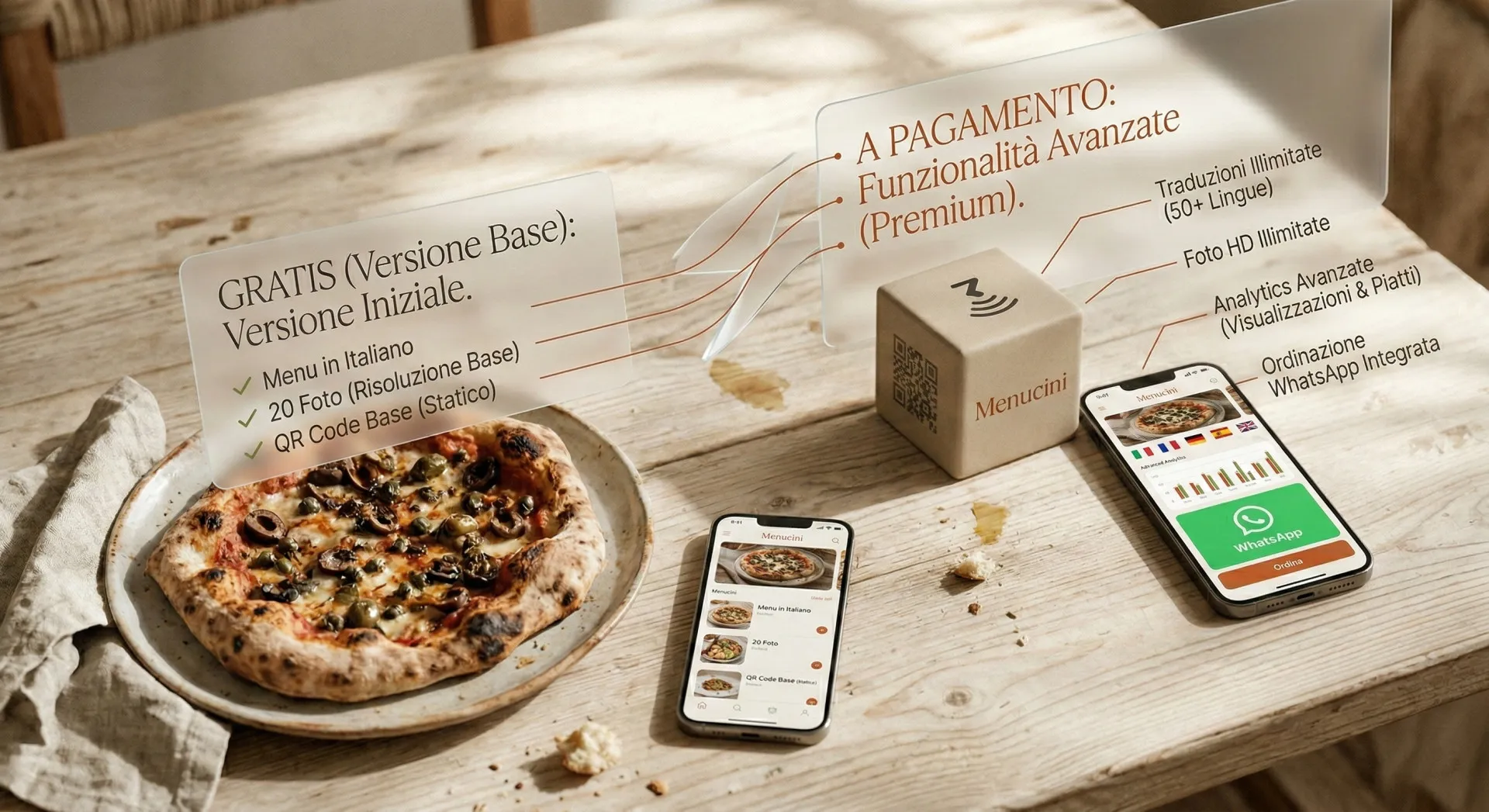
Esistono opzioni gratuite (senza scadenza) e opzioni premium con traduzioni in 50 lingue e ordinazione WhatsApp. Per capire quale fa per te, leggi la guida completa al QR code menu per ristoranti.
Se vuoi passare direttamente alla creazione, la procedura passo per passo con i tempi reali è in Come Creare un Menu Digitale con QR Code in 10 Minuti. Si usa lo stesso QR code che hai già sul tavolo, o lo rigeneri in 1 minuto dalla piattaforma.
Per un confronto dei costi tra PDF statico, piattaforma gratuita e piattaforma premium, leggi la guida ai prezzi del menu digitale.
Fonti
Domande frequenti sul QR code menu PDF
-
Posso creare un QR code per il menu PDF gratis?
Sì. Carica il PDF su Google Drive o Dropbox, ottieni il link di condivisione pubblica, incollalo su QR Code Monkey o QRCode Tiger e scarica il codice in PNG. Il processo è gratuito e richiede meno di 10 minuti. Il limite è che il QR è statico: se aggiorni il menu e cambia il link del file, devi rigenerare il codice e ristampare tutti i supporti fisici.
-
Perché il QR code del menu PDF non si apre sul telefono?
Le cause più comuni sono tre. Prima: il link è impostato per scaricare il file invece di aprirlo nel browser — su Dropbox cambia il suffisso da
?dl=0a?raw=1. Seconda: il file è troppo grande (oltre 5MB) e il caricamento va in timeout su rete mobile lenta. Terza: il QR è troppo piccolo sul supporto fisico (sotto i 3×3 cm) e la fotocamera non riesce a leggerlo correttamente. -
Come si aggiorna un QR code menu senza ristamparlo?
Con un QR code dinamico: invece di puntare direttamente al file, il codice punta a un link di reindirizzamento. Quando aggiorni il contenuto, cambi la destinazione dal pannello e il QR fisico resta invariato. Le piattaforme di menu digitale (MenuDigitale.io, Menucini, LeggimMenu) usano tutte QR dinamici. In alternativa, servizi come QR Code Generator Pro o Bitly offrono QR dinamici a pagamento per file generici inclusi i PDF.
-
Il menu PDF su QR code funziona senza internet?
No. Il PDF è ospitato online: senza connessione il cliente non può scaricarlo né visualizzarlo. Lo stesso vale per qualsiasi tipo di menu digitale. La soluzione in entrambi i casi è tenere sempre 5-10 menu cartacei di riserva. Non è un fallimento della tecnologia, è una precauzione operativa normale.
-
È meglio un menu PDF o un menu digitale con piattaforma web?
Dipende da quanto cambia il menu. Se il menu è fisso per tutto l’anno, il PDF va bene. Se aggiorni prezzi, piatti o disponibilità anche solo una volta al mese, una piattaforma con QR dinamico costa meno nel tempo (nessuna ristampa) e offre un’esperienza migliore al cliente (foto, traduzioni, allergeni interattivi). Per un locale con turismo, la differenza è ancora più marcata: il PDF non si traduce automaticamente.
-
Qual è la dimensione giusta del QR code da stampare?
Minimo 3×3 cm per la stampa su supporti da tavolo. Sotto questa misura aumentano gli errori di lettura sulle fotocamere di fascia bassa. Per un supporto in plexiglass standard da cavaliere (circa 10×10 cm), un QR di 6×6 cm è la misura ideale: visibile a distanza, leggibile senza avvicinarsi troppo. Salva sempre il file in formato SVG o PNG ad alta risoluzione (minimo 1000x1000px) prima di mandarlo in stampa.